


「光回線が遅い!」
「光回線が遅い時の原因や対策は?」
そんなあなたにご覧いただきたい記事です。
光回線が遅くなる原因はさまざま。主な要因としては、スペックが低いパソコンを利用していることやルーターが古いこと、LANケーブルの劣化などが挙げられます。
原因によって適切な対処法が異なるため、まずはなぜ速度が落ちているのかを見極めることが大切です。
ここでは、光回線が遅い原因と対策についてわかりやすく解説します。快適な通信環境を取り戻したい人はぜひ、参考にしてください。
光回線が遅い原因の見分け方
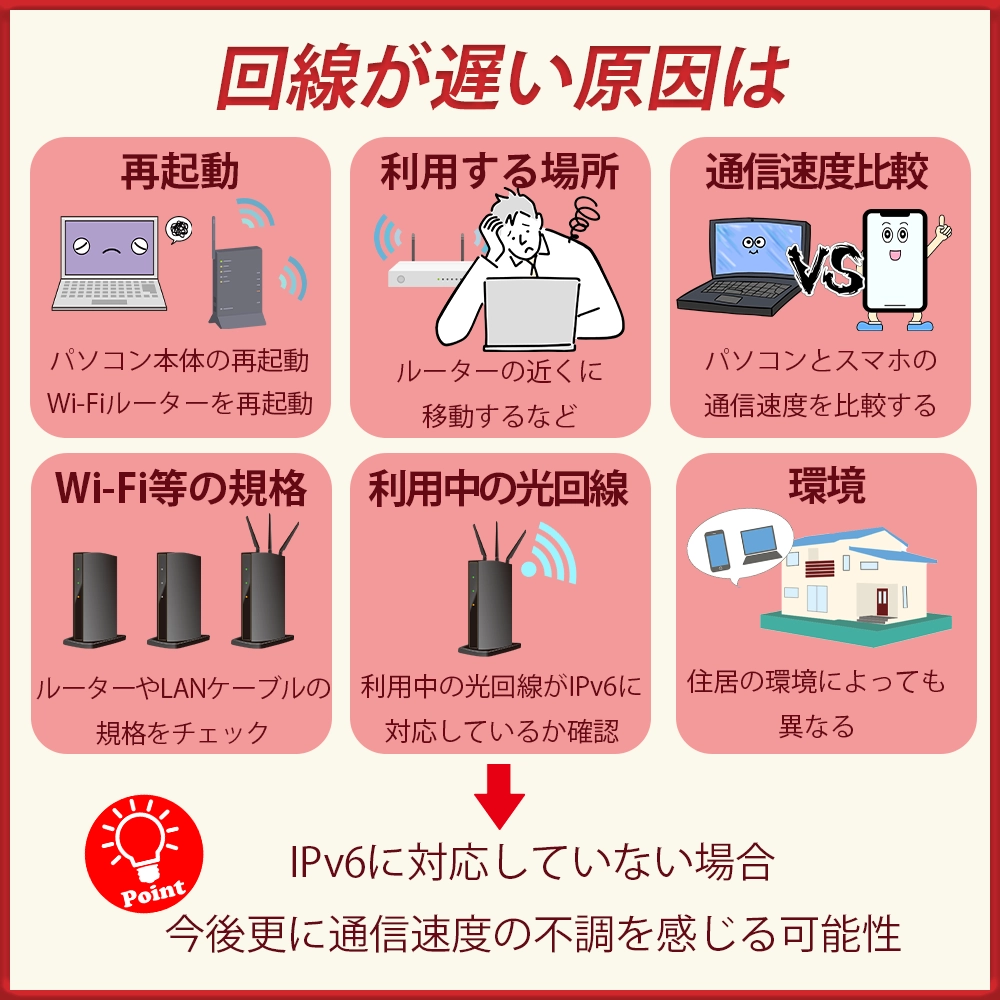
光回線が遅い原因がわからないと、適切な対策を打つことができません。光回線が遅いと感じたら、まずは以下を試してみてください。
- パソコンを再起動する
- パソコンを利用する場所を変える
- Wi-Fiルーターを再起動する
- パソコンとスマホの通信速度を比較する
- Wi-FiルーターやLANケーブルの規格をチェックする
- 利用中の光回線がIPv6に対応しているかどうかを確認する
- 鉄筋コンクリートのマンションや一軒家など環境によっても速度は異なる
それぞれの項目について、補足と解説を進めていきます。
パソコンを再起動する
まずはパソコンを再起動してみましょう。大量のサイトを同時に開いていたり、複数のソフトウェアを同時進行で使っている場合は、パソコンの処理速度が一気に落ちるケースが考えられます。
再起動後に速度が改善されたら、パソコンに負荷がかかりすぎていたことが判明します。
特にスペックが低いパソコンは通信速度が落ちやすいため、新しいパソコンへの買い替えを検討すると良いでしょう。
パソコンを利用する場所を変える
デスクトップ型の場合は厳しいですが、ノートパソコンやタブレットなどを利用している人は、使用場所を変えてみてください。
Wi-Fiルーターの近くに移動すると、通信速度が改善されるケースがあります。
Wi-Fiルーターを再起動する
Wi-Fiルーターを再起動すれば、快適な通信環境を取り戻せるケースがあります。以下の3ステップでWi-Fiルーターの再起動を試してください。
- Wi-Fiルーターの電源を切る
- 数分後にWi-Fiルーターの電源を入れる
- パソコンの通信速度を確認する
Wi-Fiルーターは常に電源オンになっていることが多く、熱がこもりやすいです。こまめに再起動を行い、熱を放出させていれば、通信不調が起こりにくくなるでしょう。
パソコンとスマホの通信速度を比較する
パソコンやWi-Fiルーターの再起動を試した後は、パソコンとスマホの通信速度を比べてみましょう。
Googleで『スピードテスト』と検索すれば、通信速度を測定できるサイトが表示されます。ストレスフリーで通信できる速度の目安は下表の通り。
| 通信速度の目安 | 快適にできること |
|---|---|
| 3Mbps | ・LINEやメールの送受信 ・SNSの閲覧 |
| 5~10Mbps | ・Webサイトの閲覧 ・YouTubeの動画再生 |
| 25Mbps | ・高画質のの動画再生 ・ソフトのダウンロード |
| 100Mbps | ・ビデオ通話 ・オンラインゲーム |
スマホと比較し、パソコンの通信速度が明らかに遅い場合、パソコンのスペックが低いことが原因として考えられます。
Wi-FiルーターやLANケーブルの規格をチェックする
Wi-FiルーターやLANケーブルの規格によっては、通信速度が遅いと感じるケースがあります。快適な速度で通信できる規格の目安は以下の通りです。
- Wi-Fiルーターの規格:Wi-Fi5以上
- LANケーブルの規格:CAT6以上
上記の規格に満たないWi-FiルーターやLANケーブルを使用している場合、機器の見直しを検討しましょう。
利用中の光回線がIPv6に対応しているかどうかを確認する
利用中の光回線がIPv6に対応していない場合、今後はますます通信速度の不調を感じる可能性が高いです。
そもそもIPとは、インターネット通信を行う際のルールのこと。従来のIPv4方式と最新のIPv6方式の違いを簡単にまとめます。
| IPv4方式 | IPv6方式 | |
|---|---|---|
| インターネット接続に必要なIPアドレスの数 | およそ43億 | およそ340澗(かん) ※340兆の1兆倍の1兆倍 |
| 通信速度に関する特徴 | 『ネットワーク終端装置』を通過し、インターネットに接続する。 ※利用者数が多いと、通信不調が起こりがち。 | プロバイダを介し、インターネットに直接接続できる。 ※利用者数が多くても、通信速度が落ちにくい。 |
現代はパソコンやスマホの利用が当たり前になっており、IPv4方式ではIPアドレスの数が追いつかない状況です。
快適な通信環境を求めるなら、IPv6方式に対応した光回線を選びましょう。
鉄筋コンクリートのマンションや一軒家など環境によっても速度は異なる
光回線の通信速度は、住居の環境によっても異なります。たとえば、鉄筋コンクリートの物件は一般的に、Wi-Fiが届きにくいと言われます。
部屋が広い一軒家の場合、Wi-Fiルーターから離れた場所でパソコンを利用するケースが生じやすい点に注意が必要。
また、入居者が多いマンションは、夜間に通信速度が落ちる可能性が高いです。
マンションでは通常、建物の共用スペースに引かれた回線を各部屋に分配するため、利用者が多い時間帯はどうしても混雑します。
| 住居 | 通信速度に関する注意点 | 解決策 |
|---|---|---|
| 鉄筋コンクリート | Wi-Fiが届きにくい | LANケーブル(有線)を利用する |
| 部屋が広い一軒家 | Wi-Fiルーターから離れた場所でパソコンを利用するケースが生じやすい | 使用するデバイスをWiFiルーターに近づける |
| 入居者が多いマンション | 利用者が多い時間帯は混雑しやすい | 時間帯をずらしてインターネットを利用する |
新しい住まいへの引越しを検討中の人は、ぜひ上記を参考にしてください。
家の光回線が遅い原因と対策|LANケーブル(有線)を直接PCに繋げている場合
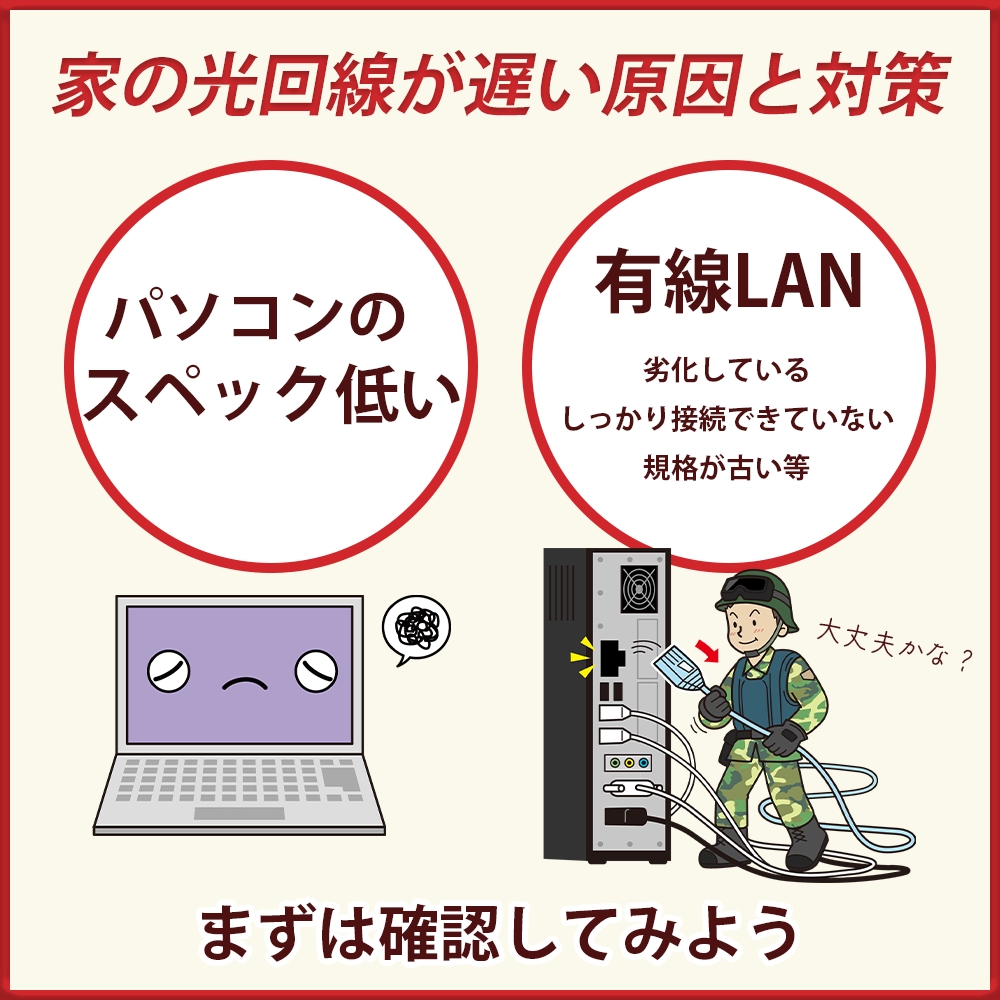
LANケーブル(有線)を直接PCに繋げている場合、光回線が遅い原因は以下のいずれかが考えられます。
- パソコンのスペックが低い
- LANケーブルに何らかの問題がある
それぞれの項目についてみていきましょう。
パソコンのスペックが低い
いくら光回線が優れていても、パソコンのスペックが低いと話になりません。パソコンの用途にもよりますが、ストレスフリーで作業ができるスペックの目安は下表の通りです。
| 役割 | 快適に利用できるスペックの目安 | |
|---|---|---|
| CPU | パソコンの頭脳と呼ばれ、動作スピードが左右される重要なスペック | Core i3以上 |
| メモリ | 作業デスクの役割を担うパーツで、ソフトウェアを立ち上げるたびに消費される | 4GB以上 |
| HDD | 画像や動画などのデータを保存するパーツ | 256GB以上 |
特に高画質の動画をたっぷり視聴したい人や、オンラインゲームをガンガンやりたい人は、ハイスペックなパソコンが必要です。
ぜひこの機会に買い替えを検討してください。
LANケーブルに何らかの問題がある
パソコンのスペックが十分なら、LANケーブルに以下の問題が生じている可能性が高いです。
- LANケーブルが劣化している
- LANケーブルがしっかり接続できていない
- LANケーブルの規格が古い
LANケーブルの規格はCAT6以上が理想的。
ただし、CAT8は業務用で利用されるケースがほとんどで、一般家庭には向きません。CAT6〜CAT7のLANケーブルを選ぶと良いでしょう。
家の光回線が遅い原因と対策|ルーターでWi-Fiを利用している場合
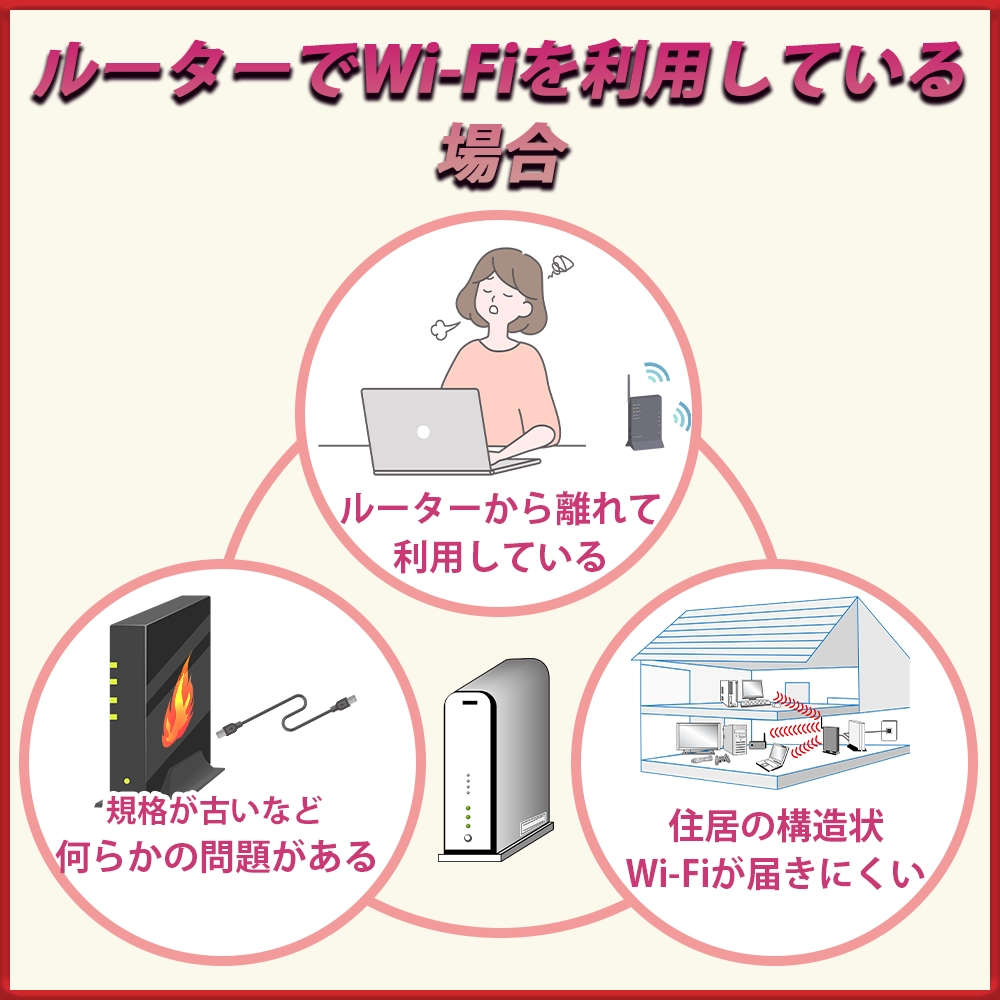
ルーターでWi-Fiを利用している場合、光回線が遅い原因は以下の3つが想定されます。
- Wi-Fiルーターから離れてパソコンを利用している
- Wi-Fiルーターに何からの問題がある
- 鉄筋コンクリートの住宅でWi-Fiが届きにくい
ピンときた項目からご覧ください。
Wi-Fiルーターから離れてパソコンを利用している
Wi-Fiルーターから離れた位置でパソコンを使っていませんか?Wi-Fiルーターに近づくと、通信速度が改善されるケースがあります。
特に広い一軒家に住んでいる人は、Wi-Fiルーターの位置や、パソコンで作業する場所を見直してみると良いでしょう。
Wi-Fiルーターに何からの問題がある
Wi-Fiルーターに以下の問題があると、通信不調が起こりやすいです。
- Wi-Fiルーターに熱がこもっている
- Wi-Fiルーターがしっかり接続できていない
- Wi-Fiルーターの規格が古い
まずは以下の手順で、Wi-Fiルーターの再起動を試してください。
- Wi-Fiルーターの電源を切る
- 数分後にWi-Fiルーターの電源を入れる
- パソコンの通信速度を確認する
Wi-Fiルーターは基本、電源ONのまま長時間利用されることが多いです。熱がこもらないように、定期的に再起動をかけてあげると申し分ありません。
Wi-Fiルーターの再起動で通信速度が改善されない場合、Wi-Fiルーターの規格が古いことが考えられます。
目安として、Wi-Fi5以上の規格を利用すれば、通信速度にストレスを感じることはほぼなくなるでしょう。
鉄筋コンクリートの住宅でWi-Fiが届きにくい
一般的に、鉄筋コンクリートの住宅はWi-Fiが届きにくいといわれます。対処法は大きく2つです。
- Wi-Fiルーターに近づく
- LANケーブル(有線)を直接PCに繋げる
Wi-Fiルーターに近づいても速度が改善されない場合、LANケーブルを用いた有線接続を試してください。LANケーブルの規格はCAT6〜CAT7を選ぶのがおすすめです。
光回線の通信速度を求めるならIPv6に対応した光回線を選ぼう!
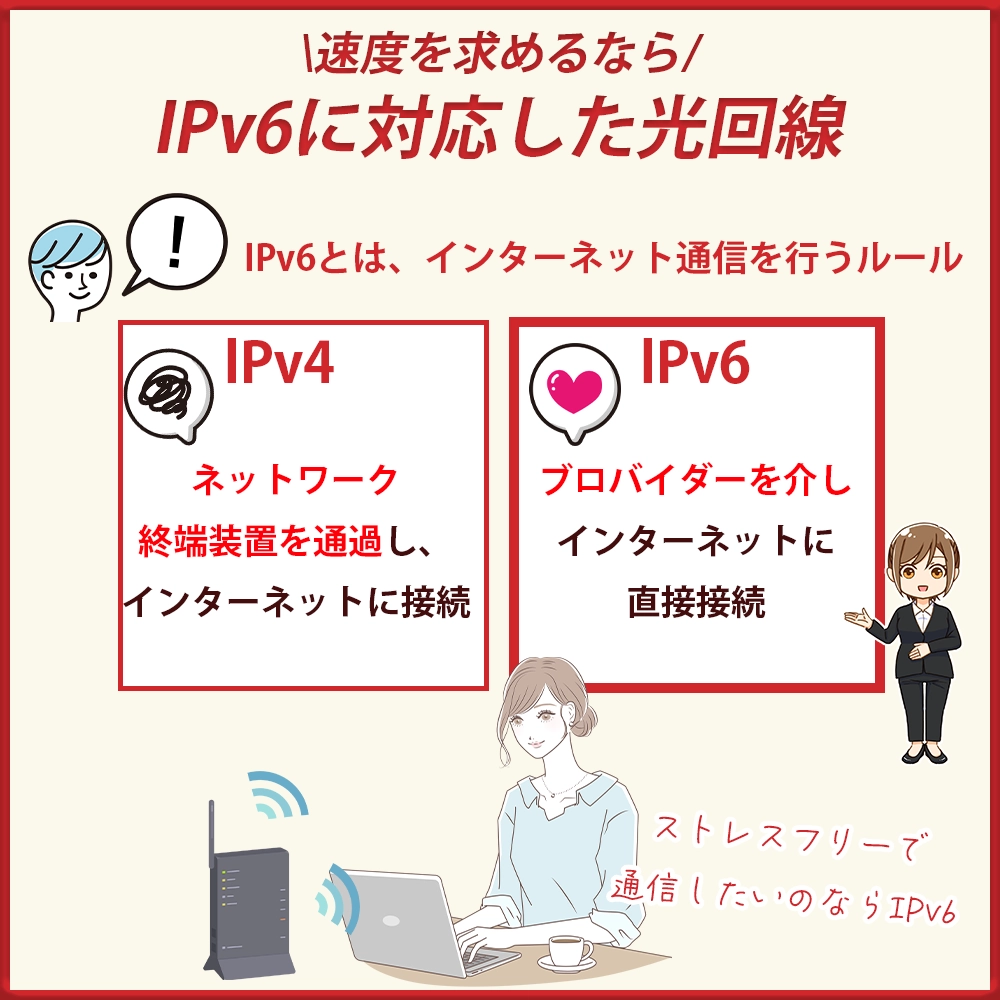
光回線の通信速度を求めるなら、IPv6に対応した光回線を選ぶのがポイント。そもそもIPとは、インターネット通信を行う際のルールのことを意味します。
おすすめの光回線を紹介する前に、従来のIPv4方式と最新のIPv6方式の違いを確認しておきましょう。
| IPv4方式 | IPv6方式 | |
|---|---|---|
| インターネット接続に必要なIPアドレスの数 | およそ43億 | およそ340澗(かん) ※340兆の1兆倍の1兆倍 |
| 通信速度に関する特徴 | 『ネットワーク終端装置』を通過し、インターネットに接続する。 ※利用者数が多いと、通信不調が起こりがち。 | プロバイダを介し、インターネットに直接接続できる。 ※利用者数が多くても、通信速度が落ちにくい。 |
端的にいえば、IPv4方式で快適に通信できる時代は終わりつつあります。ストレスフリーで光回線を利用したいなら、IPv6方式の一択です。
IPv6に対応した光回線のおすすめ
IPv6に対応した光回線のおすすめは下表の通りです。
| 光回線 | 月額料金 | おすすめな人 |
|---|---|---|
| ドコモ光 | ・集合住宅:4,400円〜 ・戸建て:5,720円〜 | ドコモのスマホを契約している人 |
| ソフトバンク光 | ・集合住宅:4,180円 ・戸建て:5,720円 | ソフトバンクのスマホを契約している人 |
| ビッグローブ光 | ・集合住宅:4,378円 ・戸建て:5,478円 | auのスマホを契約している人 |
| 楽天ひかり | ・集合住宅:4,180円 ・戸建て:5,280円 | 楽天モバイルを契約している人 |
| GMOとくとくBB光 | ・集合住宅:4,290円 ・戸建て:5,390円 | 契約期間の縛りなしに魅力を感じる人 |
ドコモユーザーはドコモ光、ソフトバンクユーザーならソフトバンク光といった具合で、相性の良い光回線をチョイスすると、割引を受けられるためお得です。
たとえば、ドコモのギガプランを契約している人は、ドコモ光セット割で最大1,100円(税込)の割引が適用されます。年間で最大13,200円(税込)もお得になる計算です。
ぜひ上記の表を参考にしていただき、お得な光回線を選んでください。
急にスマホの速度が遅くなった時に実践できる改善策
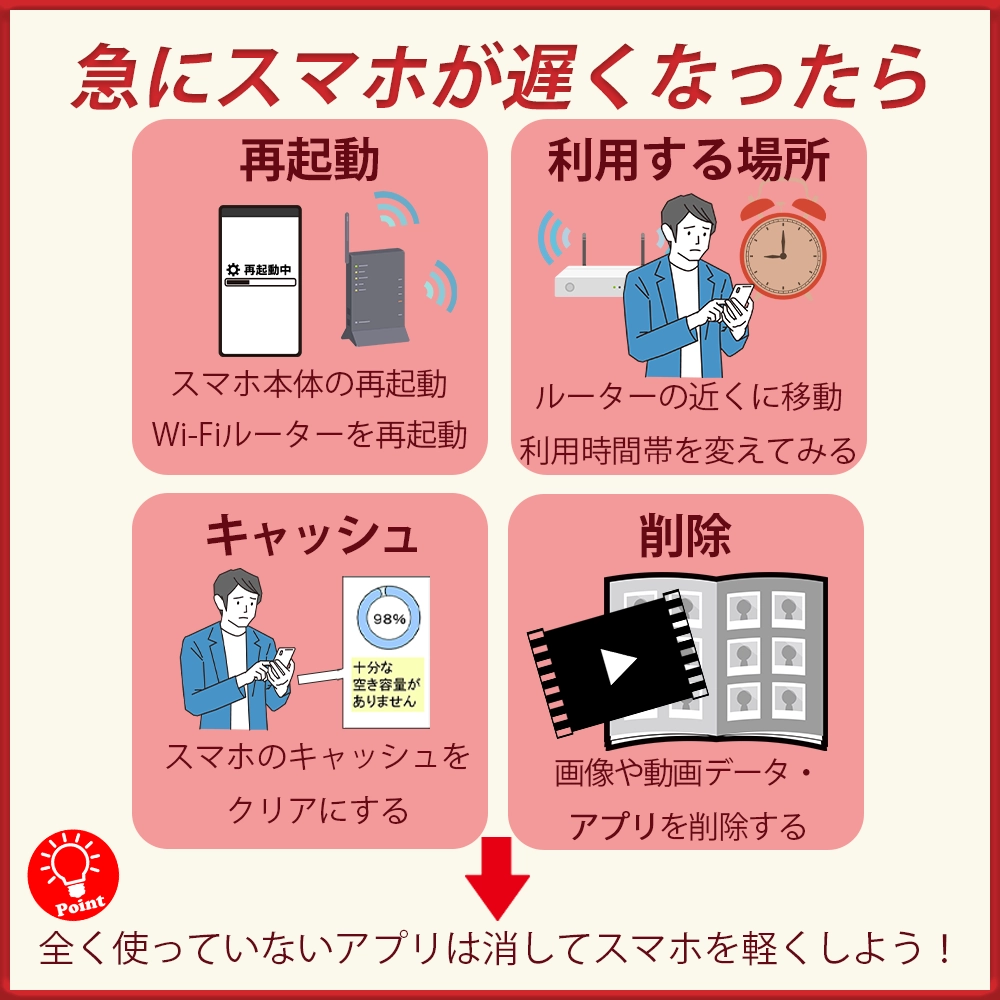
スマホを利用中、急に速度が遅くなってしまった時は、以下の改善策を試してください。
- 再起動する
- 場所や時間帯を変える
- キャッシュを削除する
- 画像や動画を削除する
それぞれの項目について解説します。
再起動する
まず最初に実践していただきたいのがスマホの再起動。再起動をかければ、バックグラウンドで起動中のアプリがリセットされ、メモリ不足を解消できます。
スマホの再起動はいつでも手軽にできる対策です。通信速度が気になったらぜひ、試してみてください。
場所や時間帯を変える
スマホの通信速度は、場所や時間帯を変えることで解消されるケースがあります。特に以下のケースは、スマホが通信不調に陥りやすいため注意が必要です。
- Wi-Fiルーターから離れた場所でスマホを利用している
- マンションで、ネット利用が集中しやすい時間帯にスマホを利用している
マンションやアパートなどの集合住宅に住んでいる人は、使用時間を少しずらすだけでも、快適にスマホを利用できるでしょう。
キャッシュを削除する
スマホのキャッシュをクリアすれば、動作が快適になります。
そもそもキャッシュとは、Webサイトの閲覧履歴を一時的に保存する機能のこと。過去にアクセスしたページに再度訪れた際、ページの読み込みが素早く行われるのがメリットです。
ただし、キャッシュが増えすぎると、動作が重くなってしまうのがデメリット。以下の手順で、定期的にキャッシュを削除することをおすすめします。
- 『設定』をタップ
- 使用しているブラウザを選択
- 『履歴とWebサイトデータを消去』をタップ
- 『履歴とデータを消去』をタップ
- 『設定』をタップ
- 『ストレージ』をタップ
- 『その他のアプリ』をタップ
- 使用しているブラウザを選択
- 『キャッシュを消去』をタップ
キャッシュクリア後は、キャッシュを削除する前と比較し、Webサイトにアクセスする際のデータ消費量が一時的に増える点に注意が必要です。
できるだけモバイルネットワーク通信は避け、Wi-Fiを利用した通信を心がけましょう。
画像や動画を削除する
画像や動画のデータ量が増えすぎると、当然スマホの容量が圧迫され、通信不調に繋がります。スマホ内の大掃除をするつもりで、以下のデータを削除しましょう。
- 画像
- 動画
- アプリ
不要な画像と動画の削除は思いつきやすいですが、ついつい放置しがちなのが全く使っていないアプリです。
断捨離すればするほど、スマホの動作は快適になります。この機会にぜひ、スッキリさせてください。
光回線を快適に使うための目安となる通信速度・項目
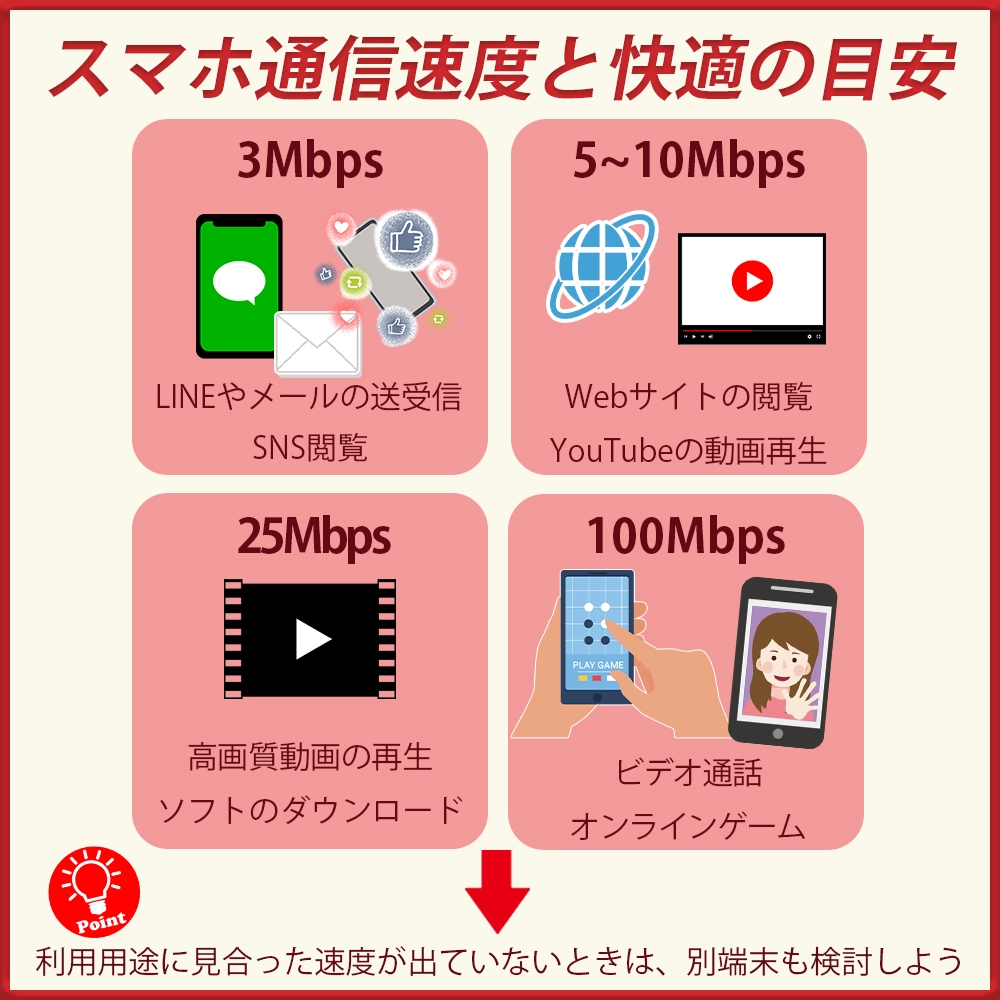
Googleで『スピードテスト』と入力して検索すれば、通信速度を測定できるサイトが表示されます。光回線を快適に使う際の目安となる通信速度は下表の通りです。
| 通信速度の目安 | 快適にできること |
|---|---|
| 3Mbps | ・LINEやメールの送受信 ・SNSの閲覧 |
| 5~10Mbps | ・Webサイトの閲覧 ・YouTubeの動画再生 |
| 25Mbps | ・高画質のの動画再生 ・ソフトのダウンロード |
| 100Mbps | ・ビデオ通話 ・オンラインゲーム |
なお、サイトによっては、光回線の速度を調べた際に、『上り』と『下り』の2種類が表示されるケースもあります。
- 上り:アップロードの速度(送信スピード)
- 下り:ダウンロードの速度(受信スピード)
上りの速度が不足していると、ブログ記事の更新やYouTube動画のアップロードに時間がかかります。下りの速度が足りない場合、Webサイトの閲覧や動画の再生などがもたつくイメージです。
利用用途に見合った速度が出ないときは、よりハイスペックなパソコンや、IPv6対応の光回線などを検討すると良いでしょう。
光回線が遅いままなら、乗り換えも検討しよう!
光回線が遅い原因と対策について、あらゆる角度からみてきました。最後に振り返りを兼ねて、当記事のポイントを簡潔にまとめます。
- 光回線が遅いときは最初に原因を探る
- パソコンやWi-Fiルーターの再起動で解決できることもある
- パソコンのスペックやWi-Fiルーターの規格も重要
- 居住環境によって光回線の通信速度に影響が出る
- 光回線の通信速度を求めるならIPv6に対応した光回線を選ぶ
光回線の通信速度は、パソコンの再起動や利用場所の変更などで簡単に解消されることもありますが、パソコンや周辺機器、光回線そのものの見直しが必要なケースもあります。
当記事で記載した今すぐできる解決策がうまくハマらない人は、光回線の乗り換えも検討してみてください。
コメント